ModelMuse paso a paso, en 3D
Un valle con su río, una vertiente y un pozo. Lo armas en ModelMuse y, en cada paso, una imagen 3D te muestra qué significa lo que acabas de escribir y de dónde sale ese dato en terreno. Es el mismo valle del Laboratorio MODFLOW, así que puedes comparar lo tuyo con lo que calcula el servidor.
El tutorial en video (48 min)
Los siete pasos hechos en ModelMuse de verdad, clic por clic y con voz: dónde está cada menú, qué se escribe en cada casilla y qué significa. Pausa cuando quieras y hazlo a la par en tu computador; si va rápido, ponlo a 0,75×.
Cada paso parte con la imagen 3D y sigue con ModelMuse; los subtítulos van abajo. Las cifras salen de MODFLOW 6 y MODPATH 7 corridos al grabar. La voz es sintética. Valle inventado, con fines didácticos.
Antes de empezar
- ModelMuse 5.4: gratis, del Servicio Geológico de EE. UU. (USGS), para Windows.
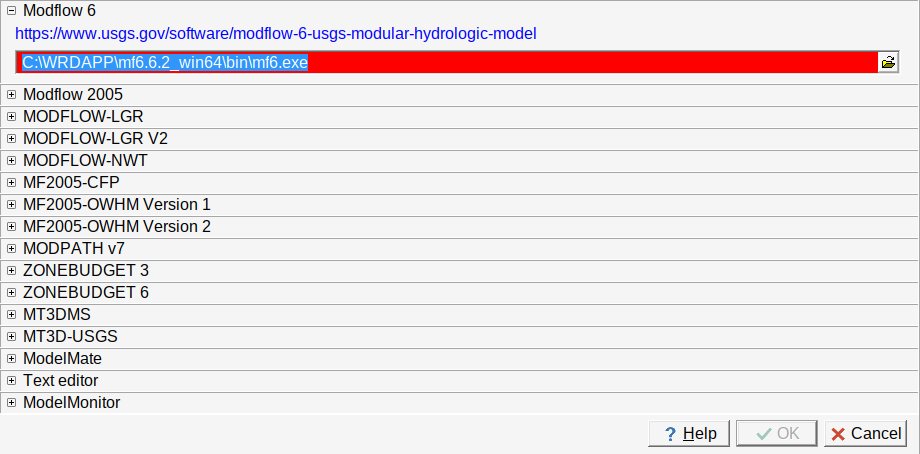
- MODFLOW 6 y MODPATH 7: también gratis. ModelMuse te dice dónde los busca en ; si la casilla sale en rojo, falta instalarlo o hay que indicarle la carpeta con el botón de la carpetita.
- Unidades de todo el tutorial: metros y días.
- La imagen 3D: lo que pasa en el valle. Mírala primero.
- En ModelMuse: los clics, con el menú exacto.
- Lo que escribes: cada dato con qué es y cómo se mide en terreno.
- Hasta dónde sirve: lo que el modelo simplifica.
mfsim.nam.
Después puedes girarlo en la vista 3D: arrastra con el mouse para rotar, Shift + arrastrar para moverlo, botón derecho + mover para acercar..gpt: el valle sin pozo y el valle con pozo y MODPATH). Ábrelo con y compáralo con el tuyo.
Todas las capturas de esta página salen de ese mismo proyecto.1El valle es un bloque de terreno
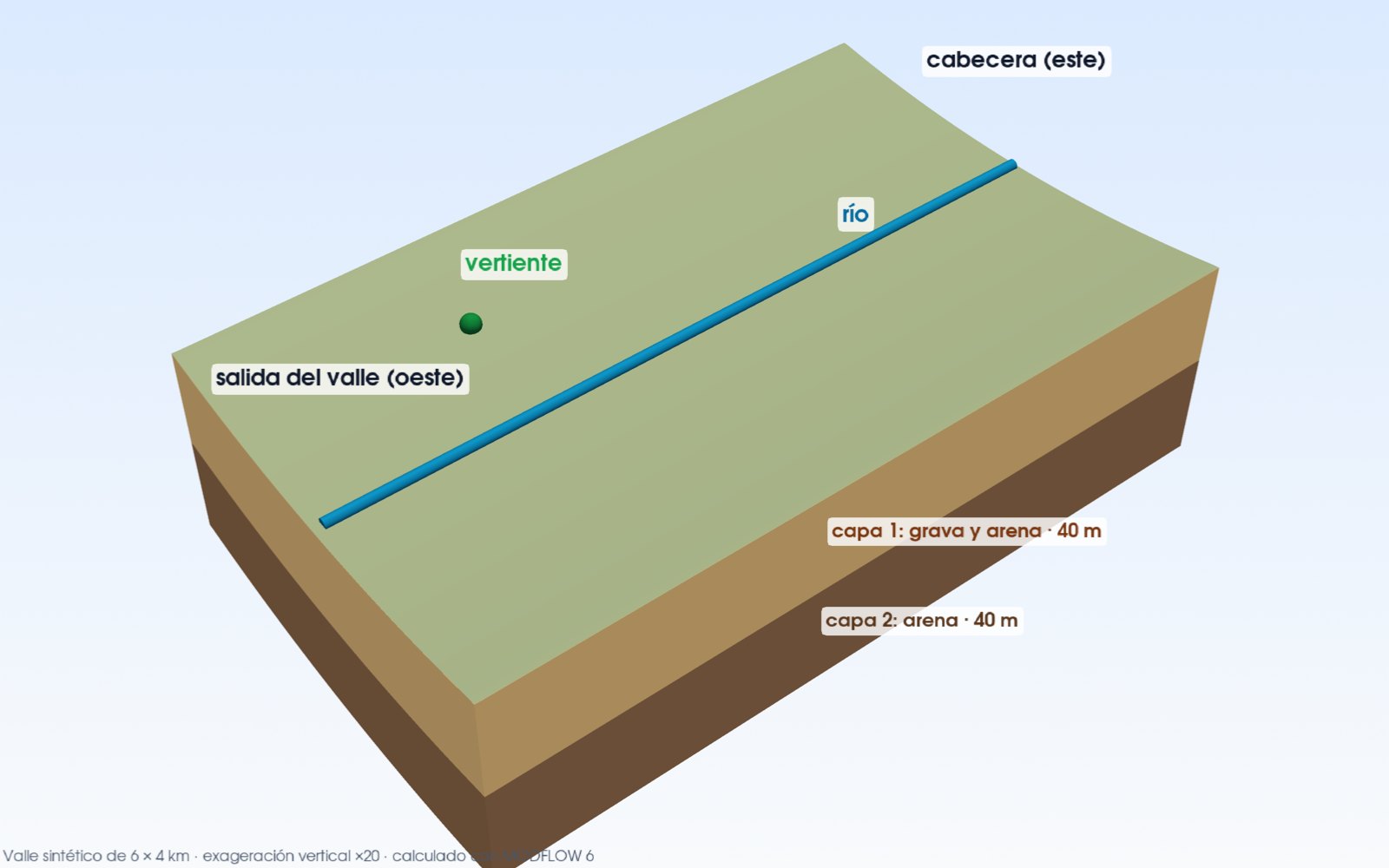
El acuífero es el relleno del valle: grava y arena con agua entre los granos. Tiene un piso, un techo y un espesor que se ve en los costados del bloque. Todo lo que hagas en ModelMuse es describir este bloque: dónde empieza, cuánto mide, de qué está hecho y por dónde entra y sale el agua.
- Abre ModelMuse y elige Create new MODFLOW model → Next.
- Escribe una descripción (“Valle tutorial”), deja la proyección vacía, deja Length unit en Meters y cambia Time unit a Days (viene en Seconds) → Next.
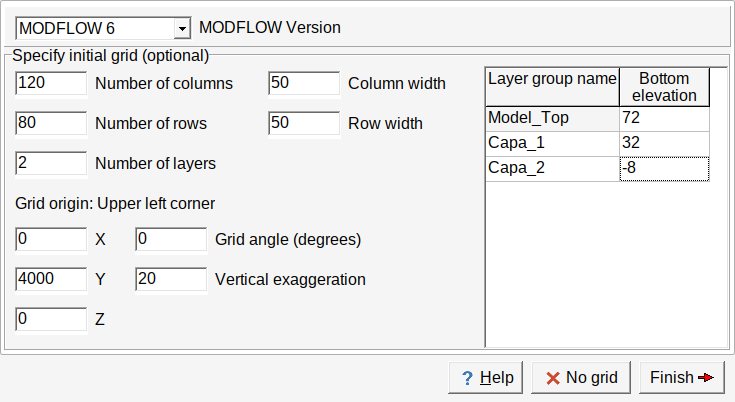
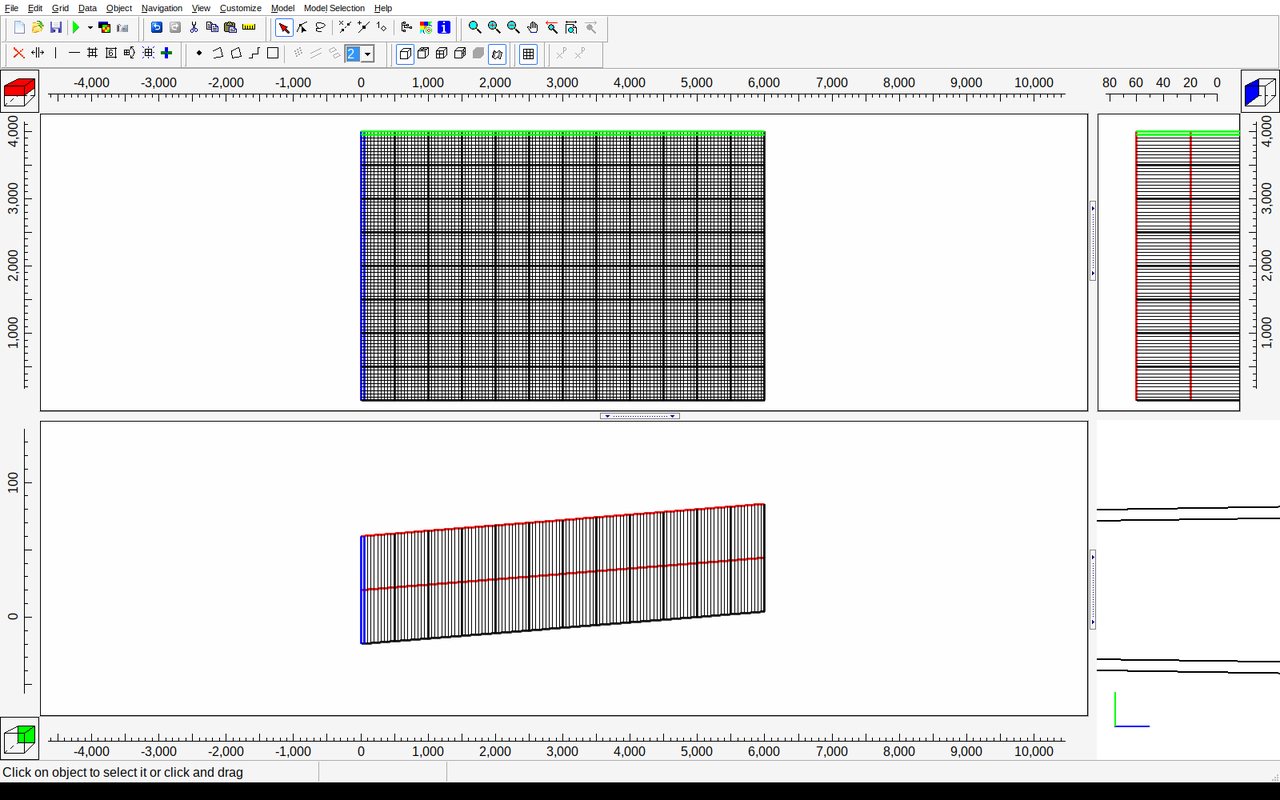
- En la ventana de la grilla: versión MODFLOW 6, 120 columnas, 80 filas, 2 capas, ancho de columna y de fila 50. El origen es la esquina de arriba a la izquierda: X = 0, Y = 4000, para que el valle quede entre y = 0 (sur) e y = 4.000 (norte). Exageración vertical: 20.
- En la tabla de capas cambia los nombres a
Capa_1yCapa_2(escribe encima del nombre) → Finish. Las cotas de esa tabla no importan: las reemplazas en el paso siguiente. - → Required › Layer Definition. En
Model_Topescribe la fórmula60 + 0.004 * X:Xes la posición este–oeste de cada celda, así que el terreno queda en 60 m al oeste y sube parejo hasta 84 m al este. - En la misma ventana:
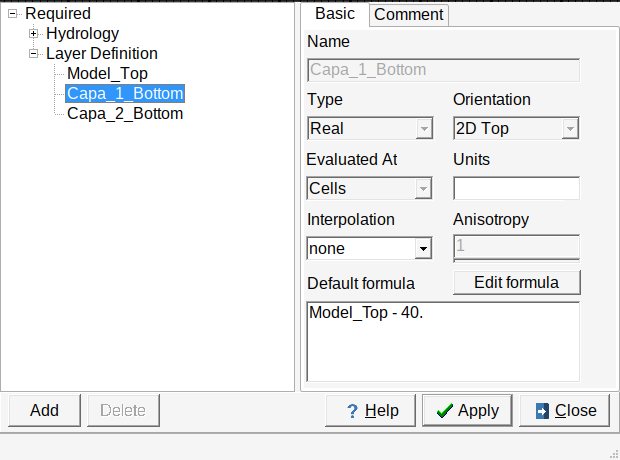
Capa_1_Bottom=Model_Top - 40yCapa_2_Bottom=Model_Top - 80. Recién al apretar Apply la vista de frente muestra el bloque inclinado.
| Dato | Qué es y cómo se mide |
|---|---|
| Cota del terreno 60 → 84 m | Altura del suelo sobre el mar. Sale de la topografía: un modelo de elevación (DEM) o un levantamiento con GPS diferencial. |
| Espesor 40 + 40 m | Cuánto relleno hay hasta la roca. Se mide con sondajes (el registro dice dónde aparece la roca) o con geofísica (sondeos eléctricos, gravimetría). |
| Dos capas | Arriba grava y arena, abajo arena. Salen de la descripción de los sondajes: dónde cambia el material. |
Así se ve en ModelMuse (capturas de este mismo valle)
La ventana de la grilla, ya llena:
Data Sets con la fórmula del fondo de la capa 1 (ModelMuse le agrega un punto al 40: es lo mismo):
Resultado: arriba, la planta de 6 × 4 km; abajo, la vista de frente con el terreno subiendo de 60 a 84 m y la línea roja entre las dos capas.
2El modelo ve celdas
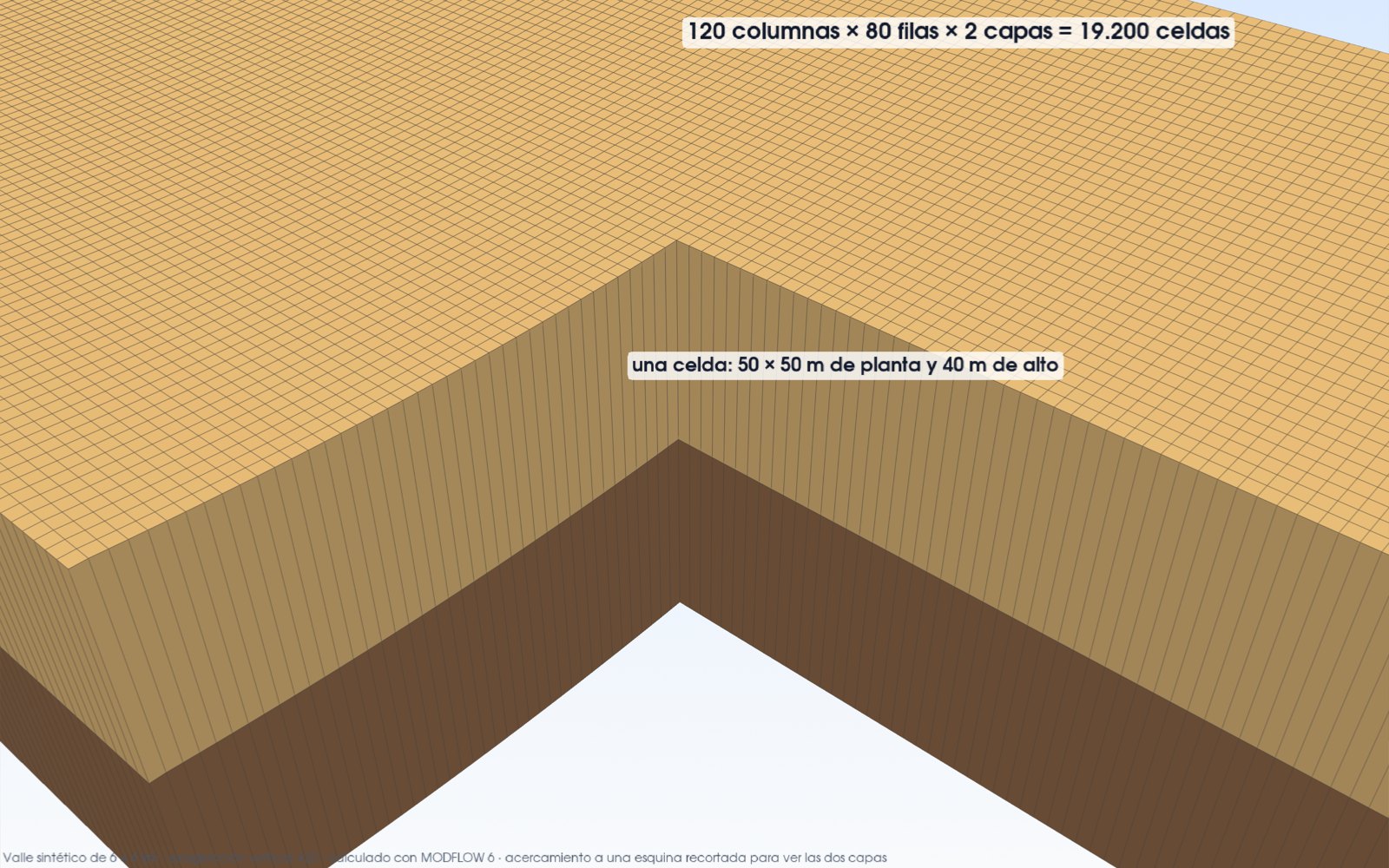
MODFLOW no ve un terreno continuo: ve 19.200 cajas. Cada caja tiene un solo valor de cada cosa: una permeabilidad, un nivel de agua, una recarga. Lo que pasa dentro de una caja de 50 m se promedia. Por eso el tamaño de celda decide qué detalles alcanzas a ver: un pozo de 30 cm queda “dentro” de una celda de 50 m.
- La pantalla tiene cuatro vistas: desde arriba (planta), de frente, de lado y en 3D.
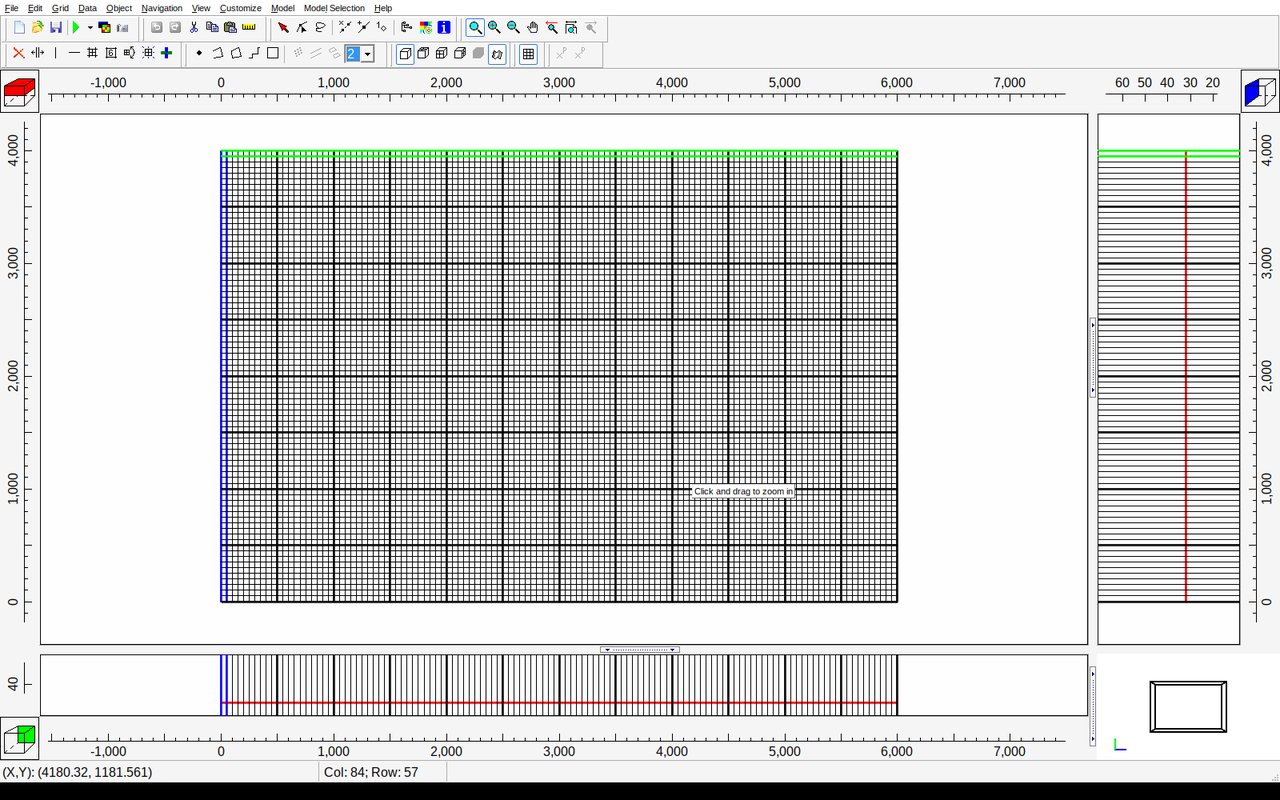
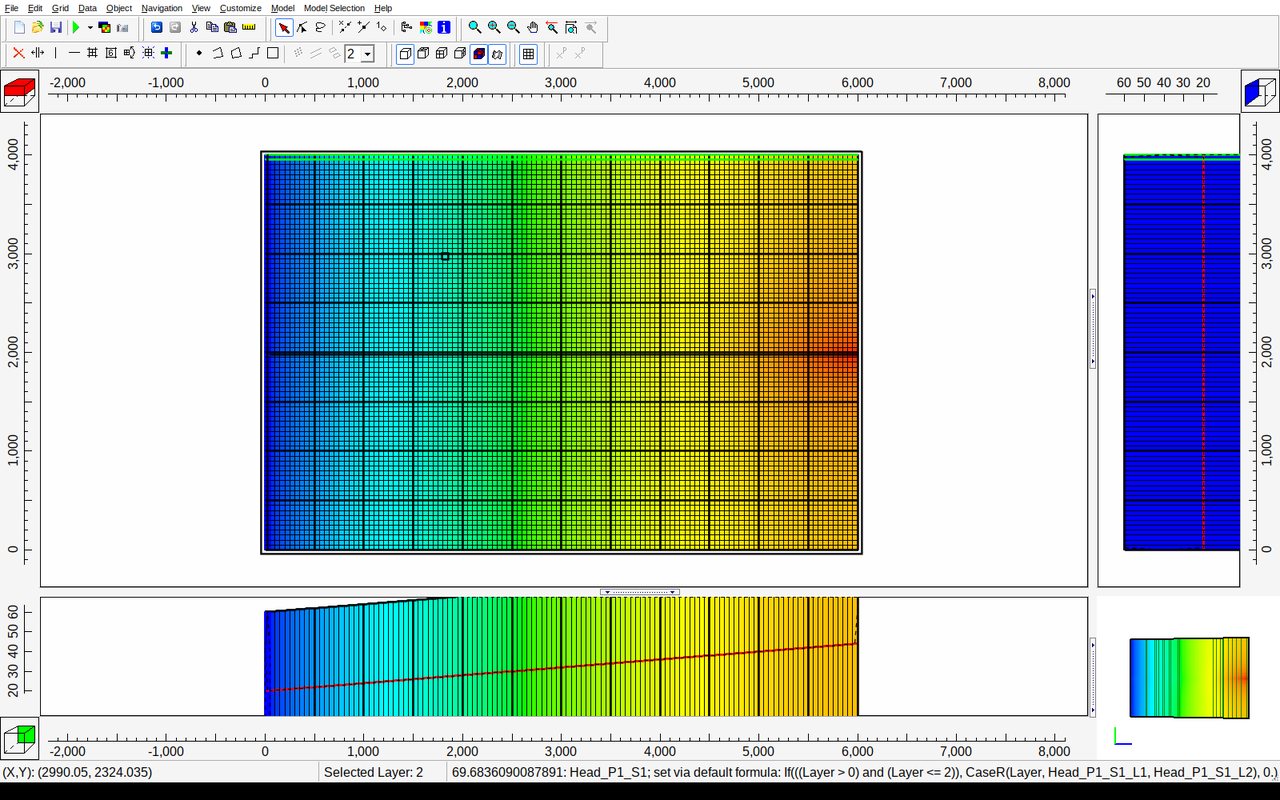
- El cubo de selección (el cubito rojo arriba a la izquierda de la planta) elige la capa que ves y en la que se dibujan los objetos nuevos. Un clic en su mitad de abajo baja a la capa 2; en la de arriba, sube a la 1. La barra de abajo lo confirma: Selected Layer: 2.
- La barra de abajo también dice la posición del mouse (X, Y) y en qué columna y fila está: úsala para ubicar el río (fila 41) y el pozo (columna 61, fila 20).
- Para acercar: la lupa de la barra de herramientas y arrastra un rectángulo. Ctrl + R vuelve a la vista completa.
Así se ve en ModelMuse (capturas de este mismo valle)
Planta del valle con la grilla de 50 m. Abajo a la izquierda, la posición del mouse y su celda (Col, Row):
Después de bajar a la capa 2 con el cubo: la barra dice Selected Layer: 2.
3De qué está hecho: la permeabilidad
La conductividad hidráulica (K) dice qué tan fácil pasa el agua por el material: en grava pasa rápido, en arcilla casi no pasa. No es lo mismo que la porosidad: una arcilla guarda mucha agua y no la deja pasar; una grava guarda menos y la deja pasar fácil.
- → Required › Hydrology →
Kx: borra el0.0001que trae y escribe10.Kycopia aKx. Kzya viene comoKx / 10: déjalo así.- Capa 1 libre (su techo es el nivel freático) y capa 2 confinada: en
Cell_TypeescribeIfI(Layer = 1, 1, 0). Se lee: “si es la capa 1, vale 1; si no, 0”. Así no hay que dibujar nada. - Nivel inicial:
Modflow_Initial_Headya viene comoModel_Top. Déjalo: es solo el punto de partida del cálculo. - Apply y Close.
| Dato | Qué es y cómo se mide |
|---|---|
| Kx = 10 m/día | Permeabilidad horizontal del relleno. Se mide con una prueba de bombeo: se bombea un pozo a caudal constante y se registra cómo baja el nivel en él y en pozos de observación. |
| Kz = Kx/10 | Permeabilidad vertical, menor porque el relleno viene en capas. Se estima con piezómetros a distintas profundidades durante la prueba, o se supone y se revisa al calibrar. |
| Cell_Type 1 y 0 | 1 = capa “libre”: su espesor con agua cambia si el nivel baja. 0 = capa que queda siempre llena. Sale de los sondajes: si sobre la capa hay arcilla que la tapa, se comporta como confinada. |
Así se ve en ModelMuse (capturas de este mismo valle)
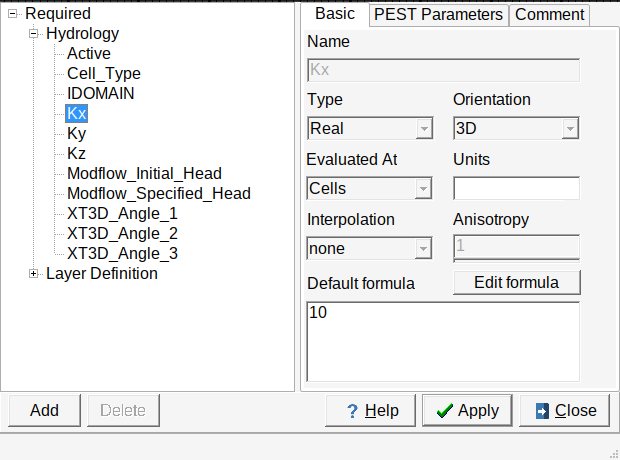
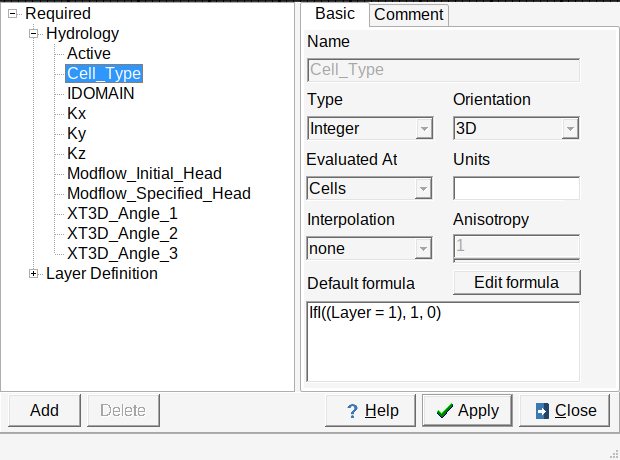
ModelMuse reescribe la fórmula con paréntesis de más: IfI((Layer = 1), 1, 0). Es la misma.
Ver respuesta
Se hace mucho más bajito y más plano. El agua llega al pozo con menos esfuerzo, así que el nivel necesita bajar menos: en este valle, junto al pozo pasa de unos 2 m a unos 0,4 m, y el descenso queda casi parejo hasta lejos. Pruébalo en el laboratorio moviendo K.
4Qué entra y qué sale
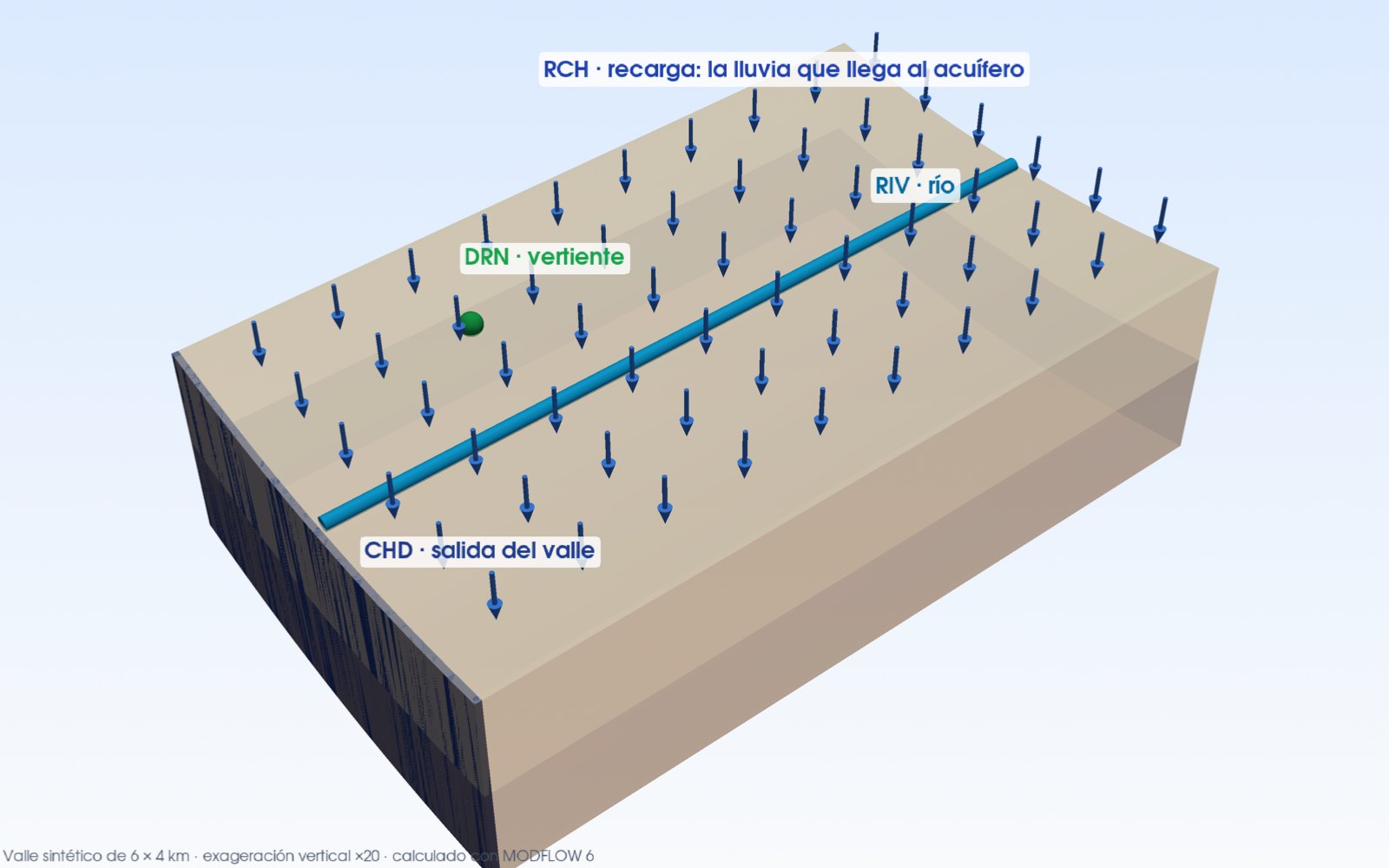
Un acuífero es una cuenta de agua: lo que entra tiene que salir. En MODFLOW cada puerta es un paquete con su sigla. En este valle hay cuatro, más el pozo que viene después.
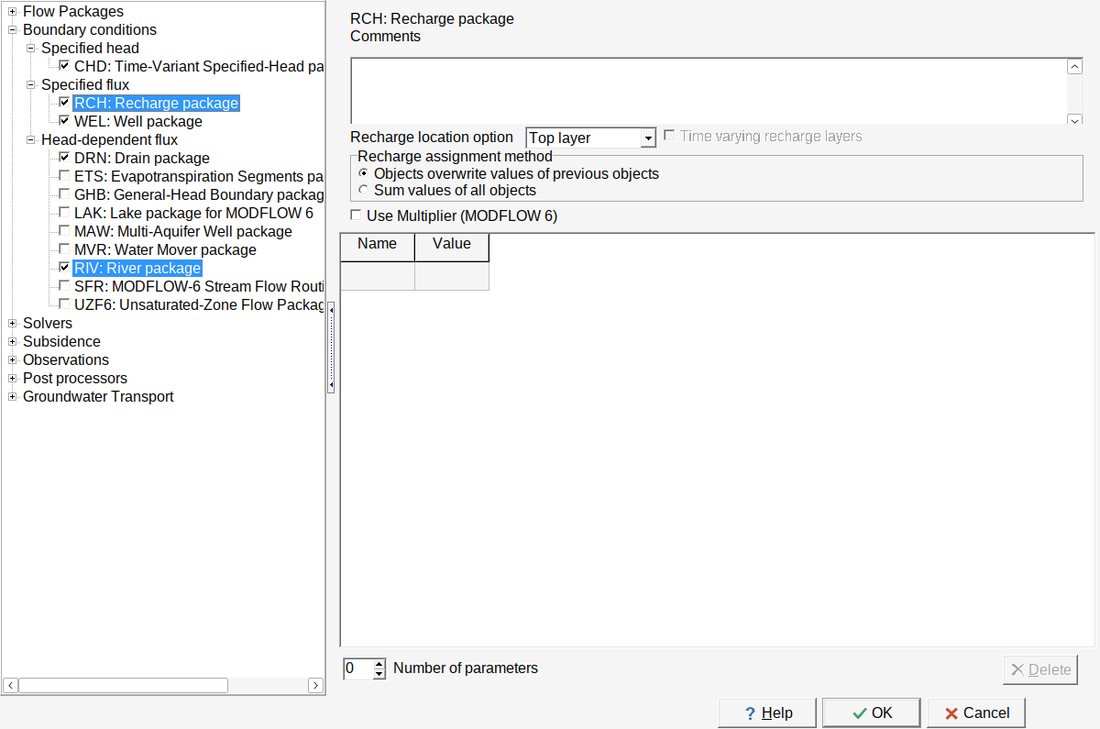
- → Boundary conditions (abre sus tres grupos con el +): marca CHD, RCH, RIV y DRN. El WEL del pozo se marca en el paso 6: si lo marcas ahora sin pozo, ModelMuse avisa un error.
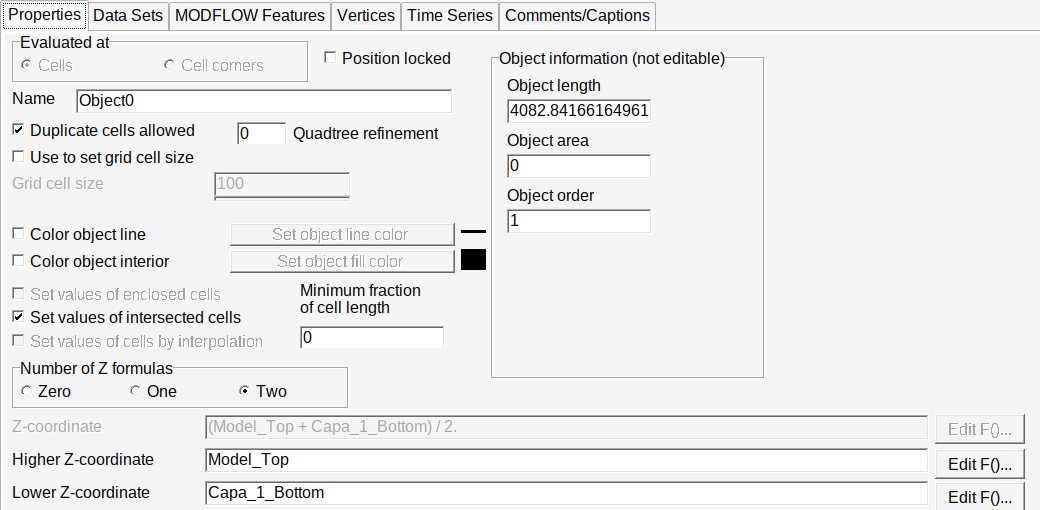
- Cada puerta se dibuja como un objeto en la planta, con la capa 1 elegida en el cubo. Al terminar de dibujar se abre Object Properties:
- pestaña Properties: el nombre y las cotas de arriba y abajo (Higher / Lower Z-coordinate), que ya vienen con la capa elegida;
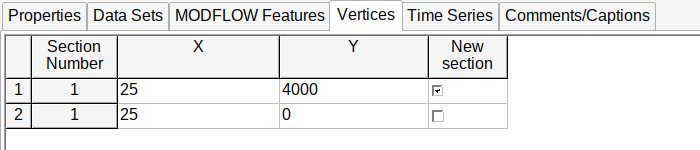
- pestaña Vertices: escribe las coordenadas exactas de cada punto; así no importa si el clic quedó un poco corrido;
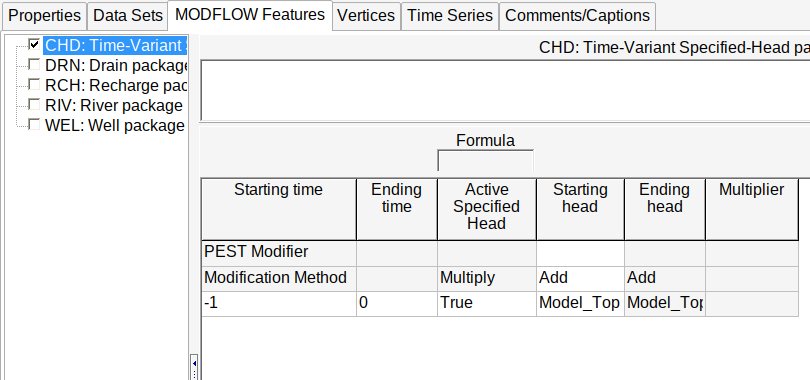
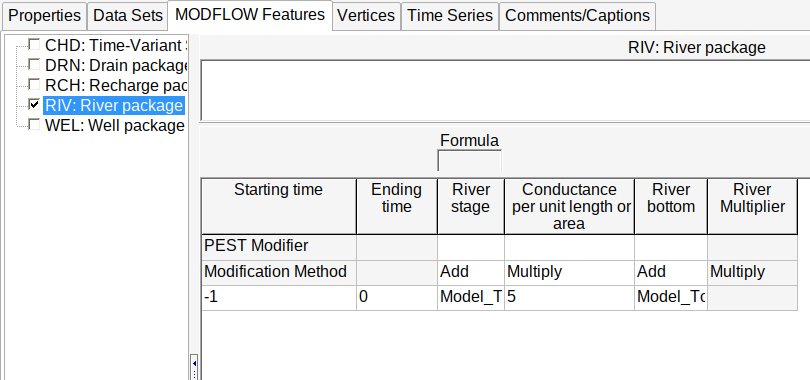
- pestaña MODFLOW Features: haz clic primero en el nombre del paquete y después en su casilla (si hay otro nombre marcado en azul, la casilla cambia los dos). Abajo, en Number of times, sube a 1; en Starting time elige
-1de la lista; Ending time se pone solo en0. Es el periodo permanente que ModelMuse arma por defecto.
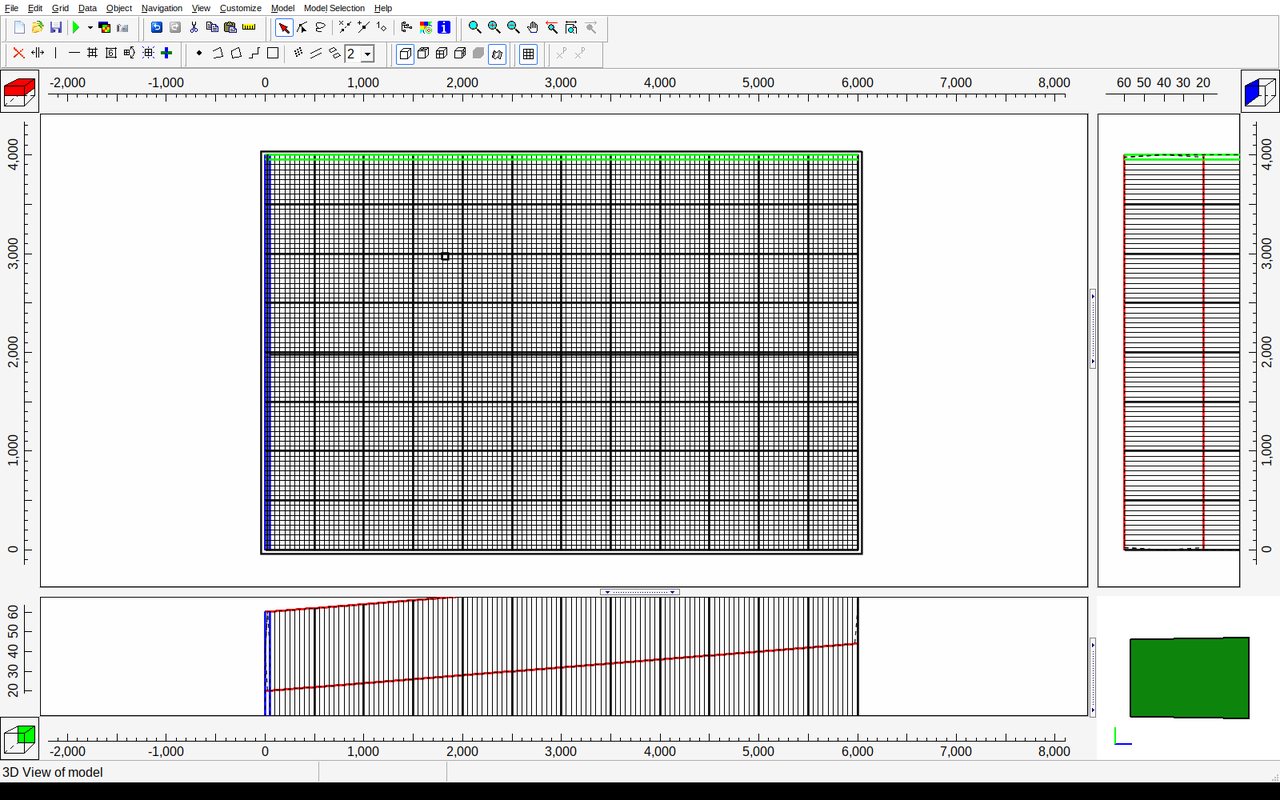
- Salida del valle (CHD): polilínea (el botón de la línea quebrada; doble clic termina) por la columna 1. Vertices: (25, 4000) y (25, 0). Properties: nombre
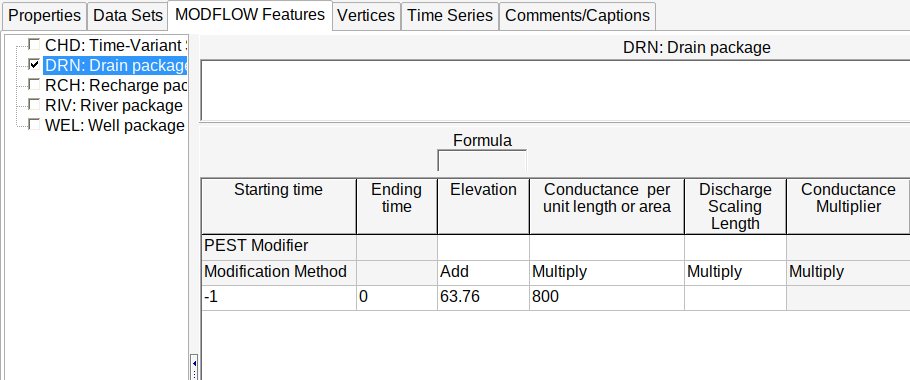
Salida_CHDy Lower Z =Capa_2_Bottom, para que tome las dos capas. CHD: ActiveTrue, carga inicial y finalModel_Top - 3. - Río (RIV): polilínea de oeste a este por la fila 41. Vertices: (50, 1975) y (6000, 1975); parte en x = 50 para no pisar la columna de la salida. Nivel del río (River stage)
Model_Top - 2.5, conductancia5, fondo (River bottom)Model_Top - 4. Conductance interpretation queda en Calculated: ModelMuse multiplica el 5 por el largo del río en cada celda (50 m), y da 250. - Recarga (RCH): botón del rectángulo; un clic en una esquina, fuera de la grilla, y otro en la esquina opuesta (no se arrastra). Tasa (Recharge rate):
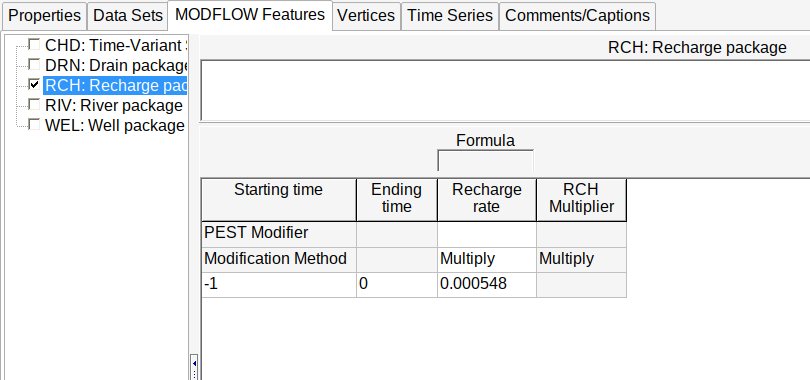
0.000548. - Vertiente (DRN): botón del punto, un clic cerca. Vertices: (1825, 2975), el centro de la columna 37, fila 21. Cota (Elevation)
63.76, conductancia800.
| Puerta | Qué es | Cómo se mide en terreno |
|---|---|---|
| RCH · recarga 0,000548 m/día | La lluvia que llega hasta el agua subterránea: 200 mm al año, escritos por día. | Con un balance hídrico (lluvia menos evaporación y escorrentía), con el método del cloruro o con estudios de la DGA de la cuenca. |
| RIV · nivel del río 2,5 m bajo el suelo | La altura del agua del río. Si el acuífero está más alto, el río recibe agua; si está más bajo, el río la entrega. | Topografía del cauce y lecturas de un limnímetro (la regla graduada en el río). |
| RIV · conductancia 5 m²/día por metro | Qué tan fácil pasa el agua por el lecho: un lecho de 1 m de limo fino con K 0,5 m/día y 10 m de ancho. | Se estima con aforos río arriba y río abajo (cuánta agua gana o pierde el tramo) y se ajusta al calibrar. |
| CHD · salida 3 m bajo el suelo | En el extremo oeste el nivel queda fijo: por ahí el agua sigue valle abajo. | Con pozos o norias medidos en ese borde. Se pone lejos de lo que se estudia, porque fija el nivel a la fuerza. |
| DRN · vertiente cota 63,76 m | Si el nivel sube sobre esa cota, brota agua; si baja, se seca. | Cota con GPS diferencial; el caudal medido con balde y cronómetro sirve para ajustar la conductancia. |
Así se ve en ModelMuse (capturas de este mismo valle)
Los paquetes marcados (en esta captura también está WEL, que tú marcas en el paso 6):
Así se abre Object Properties al terminar la línea de la salida: cambia el nombre y la cota de abajo a Capa_2_Bottom.
Pestaña Vertices con las coordenadas exactas:
La tabla de cada paquete:
Los cuatro objetos en la planta: la salida en azul al oeste, el río por la mitad, la vertiente (cuadradito) y el borde del rectángulo de recarga.
5Correr y leer el nivel freático
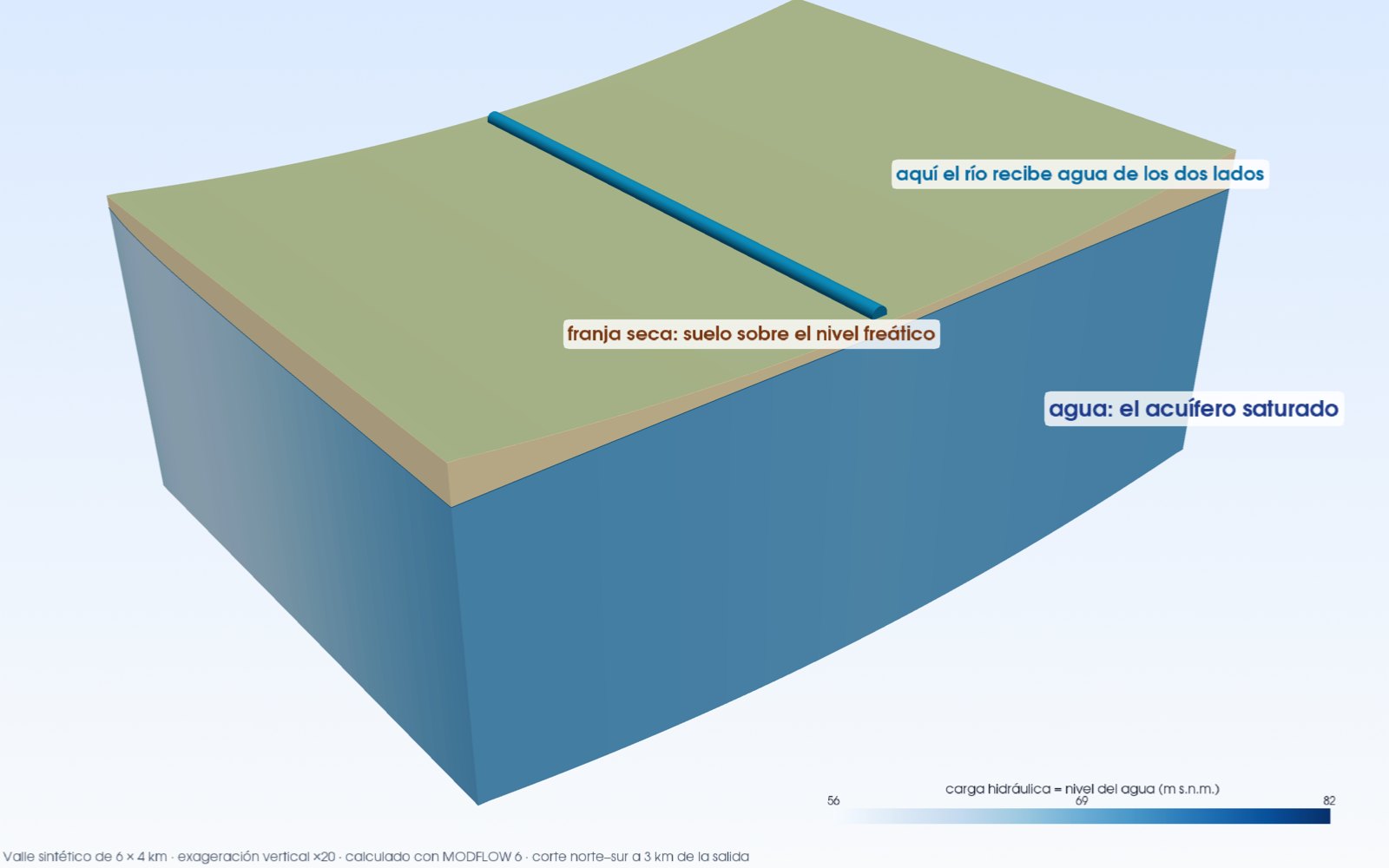
El nivel freático es el techo del agua. En este valle queda a pocos metros bajo el suelo y sigue la forma del terreno: alto en la cabecera, bajo en la salida. La altura del agua en cada punto se llama carga hidráulica, y el agua siempre va de carga alta a carga baja. Aquí casi toda va valle abajo, hacia el oeste.
- : guarda tu proyecto.
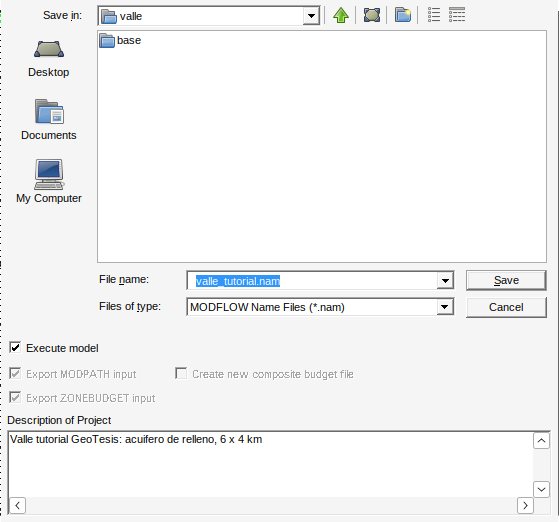
- Botón Run MODFLOW 6 (la flecha verde). Te pide dónde guardar los archivos de MODFLOW: usa una carpeta vacía (por ejemplo
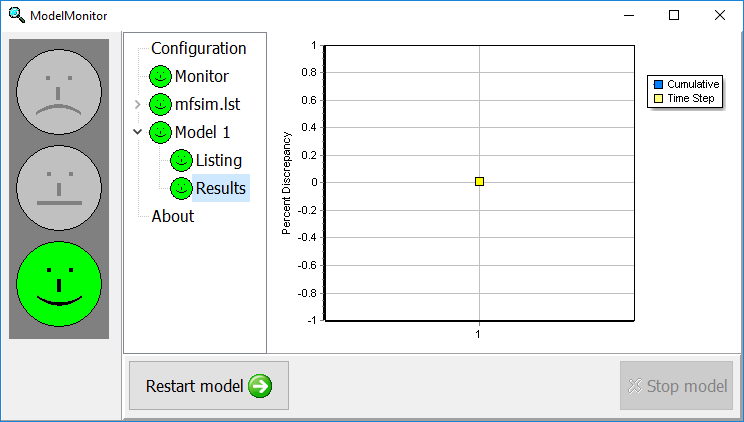
base), deja marcado Execute model y Save. - Se abre ModelMonitor: la carita verde significa que MODFLOW terminó y el balance cuadró. Si hay advertencias, ModelMuse las muestra en Errors and Warnings; “Missing Geo Reference data” no importa aquí.
- Se abre también el archivo
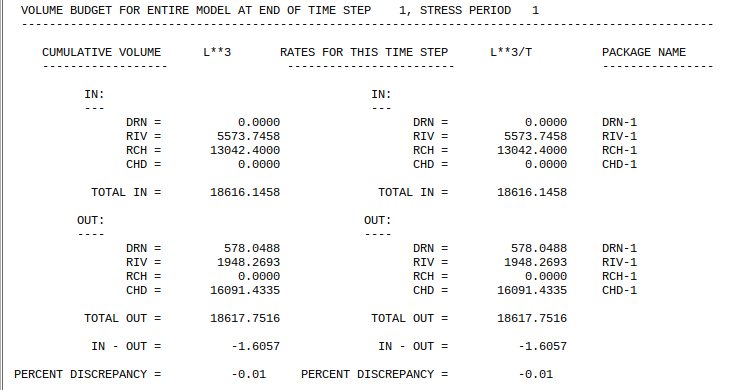
.lsten el Bloc de notas: al final está la tabla de balance (lo que entró y salió por cada paquete, en m³/día). - Botón Import model results (el de los cuadritos de colores, al lado de la flecha) → archivo
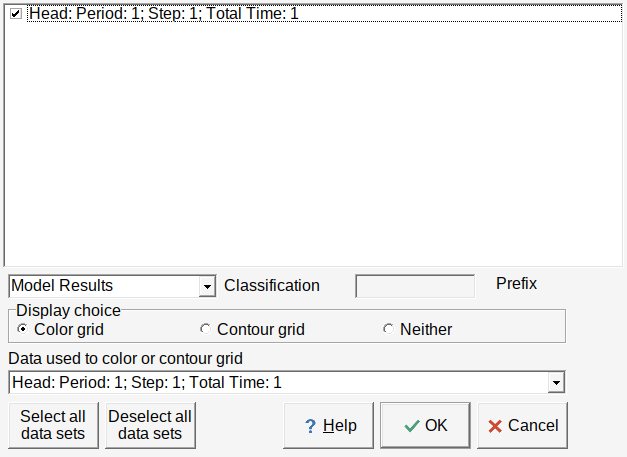
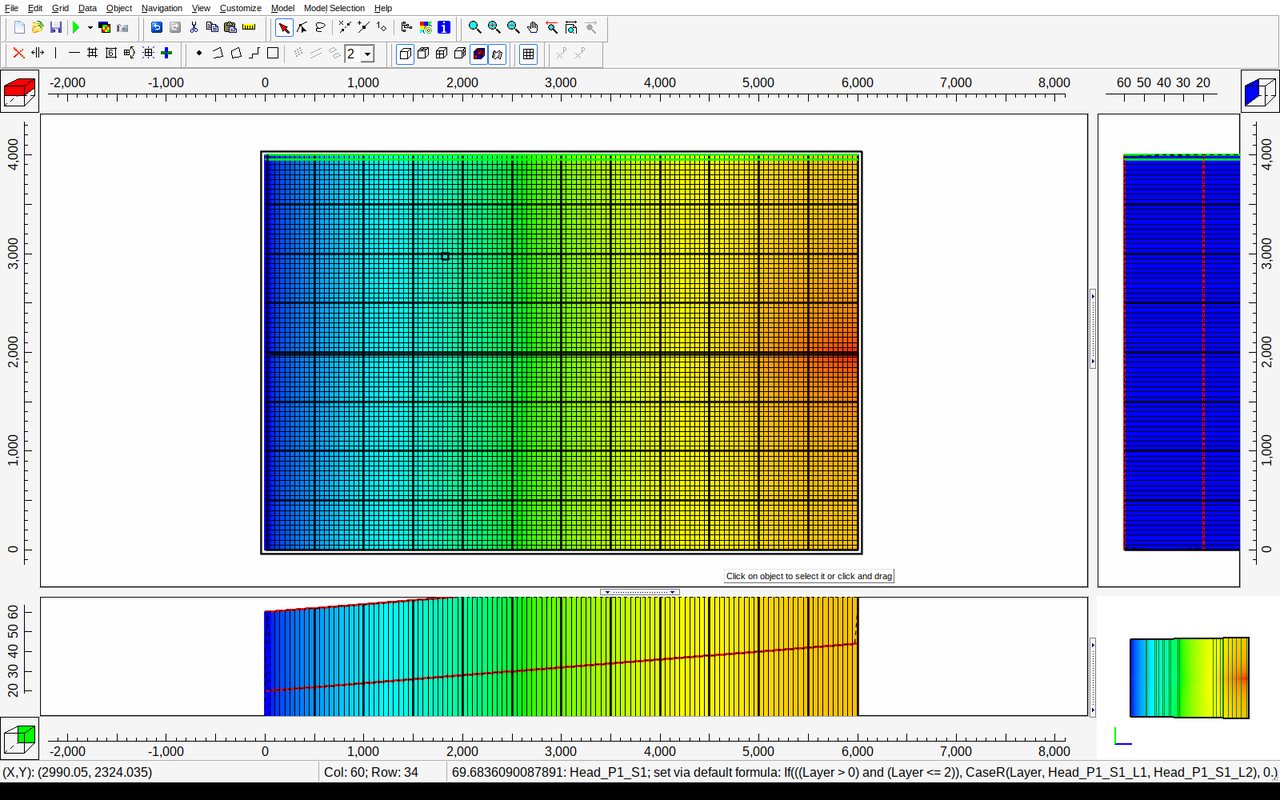
.bhd→ Color grid → OK. La grilla se pinta con el nivel. - Cambia de capa con el cubo de selección: la capa 2 casi no cambia de color, porque el agua baja poco entre capas.
- El nivel va de unos 80 m en la cabecera a unos 57 m en la salida.
- Queda a unos 2 m bajo el suelo en el centro del valle.
- Tabla de balance, en m³/día: entran 13.042 por la recarga (RCH) y 5.574 desde el río (RIV); salen 16.091 por el extremo oeste (CHD), 1.948 hacia el río y 578 por la vertiente (DRN). Lo que entra y lo que sale se diferencian en menos de 0,01 %.
Si el nivel queda sobre el suelo en muchas celdas, revisa la recarga: un cero de más la multiplica por diez.
Así se ve en ModelMuse (capturas de este mismo valle)
La ventana que aparece al apretar la flecha verde:
La tabla de balance al final del .lst (columna de la derecha: m³/día):
Al importar los resultados:
El nivel pintado: rojo alto en la cabecera (este), donde el río le entrega agua al acuífero; azul bajo en la salida (oeste).
ModelMonitor con la carita verde (esta captura es del ejemplo oficial):
Ver respuesta
Porque en la cabecera el nivel del acuífero queda bajo el nivel del río: el agua baja del río al acuífero. Valle abajo el acuífero se “llena” con la recarga y su nivel queda sobre el del río: el agua sale del acuífero al río. Es la misma regla de siempre: de carga alta a carga baja.
6El pozo y su cono
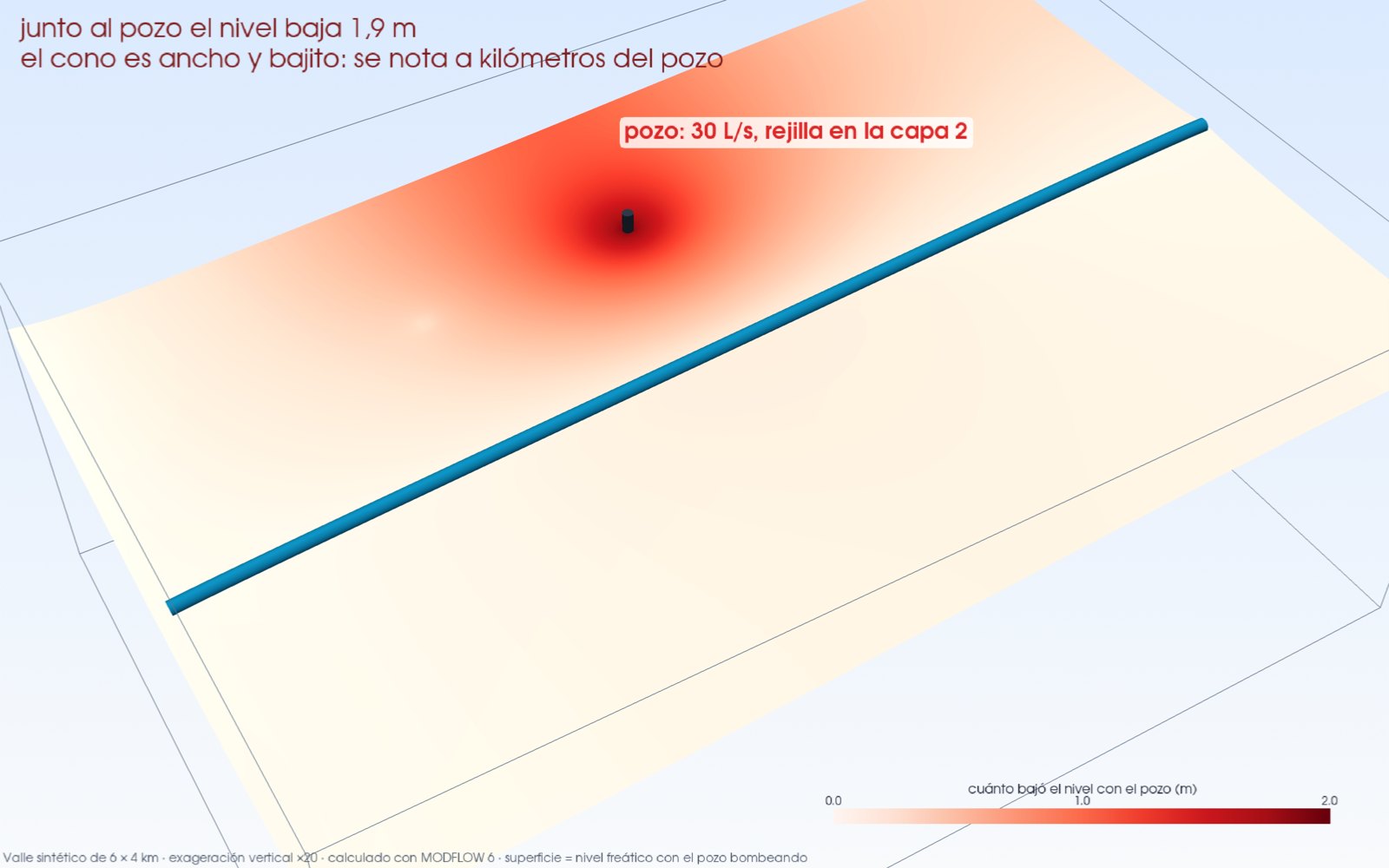
Cuando el pozo bombea, el agua tiene que llegar hasta él, y para moverse necesita que el nivel baje hacia el pozo. Esa bajada con forma de embudo es el cono de descenso. En un acuífero real el cono es ancho y bajito: aquí baja unos 2 m junto al pozo y se siente a kilómetros. Los dibujos de los libros lo exageran.
- : marca ahora WEL (en Specified flux).
- Con el cubo de selección, baja a la capa 2 (la rejilla del pozo va abajo). La barra dice Selected Layer: 2.
- Botón del punto y un clic cerca de x = 3.025, y = 3.025 (columna 61, fila 20, 1 km al norte del río). En Vertices deja (3025, 3025) exacto. Nombre:
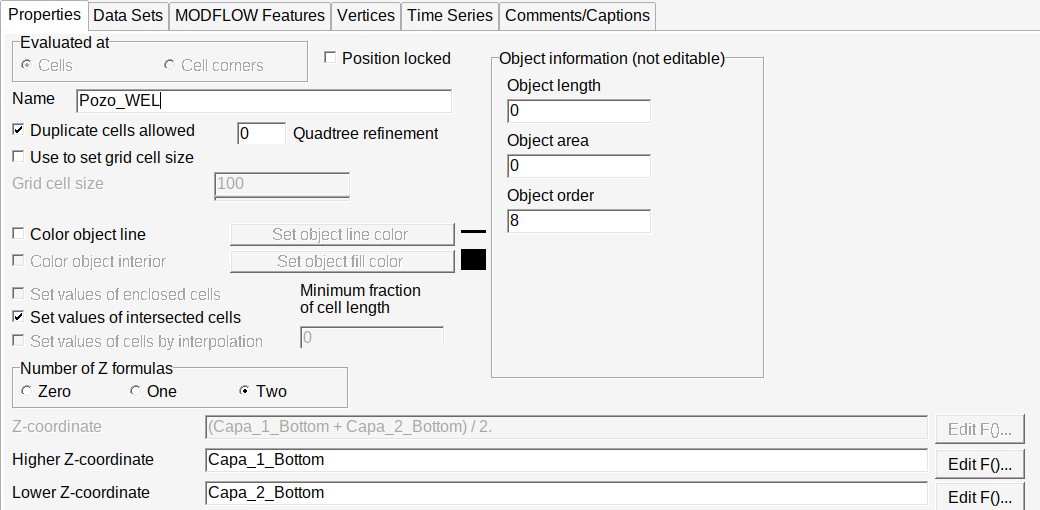
Pozo_WEL. Las cotas ya vienen comoCapa_1_BottomyCapa_2_Bottom: el pozo toma solo la capa 2. - En MODFLOW Features marca WEL: tiempos
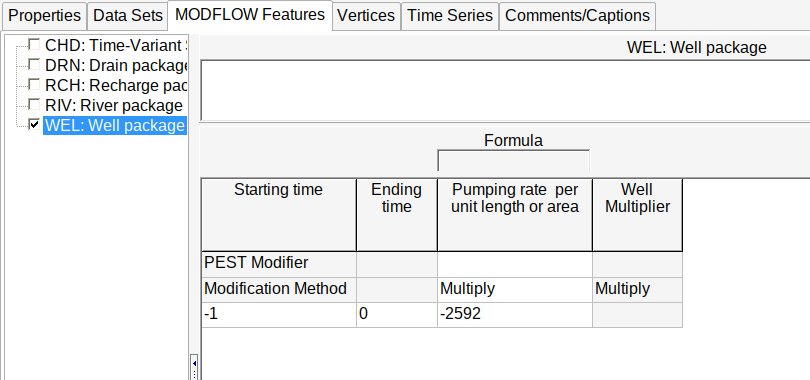
-1y0, caudal-2592. - con otro nombre y corre en otra carpeta vacía (por ejemplo
pozo), para no pisar la corrida sin pozo. - Importa el
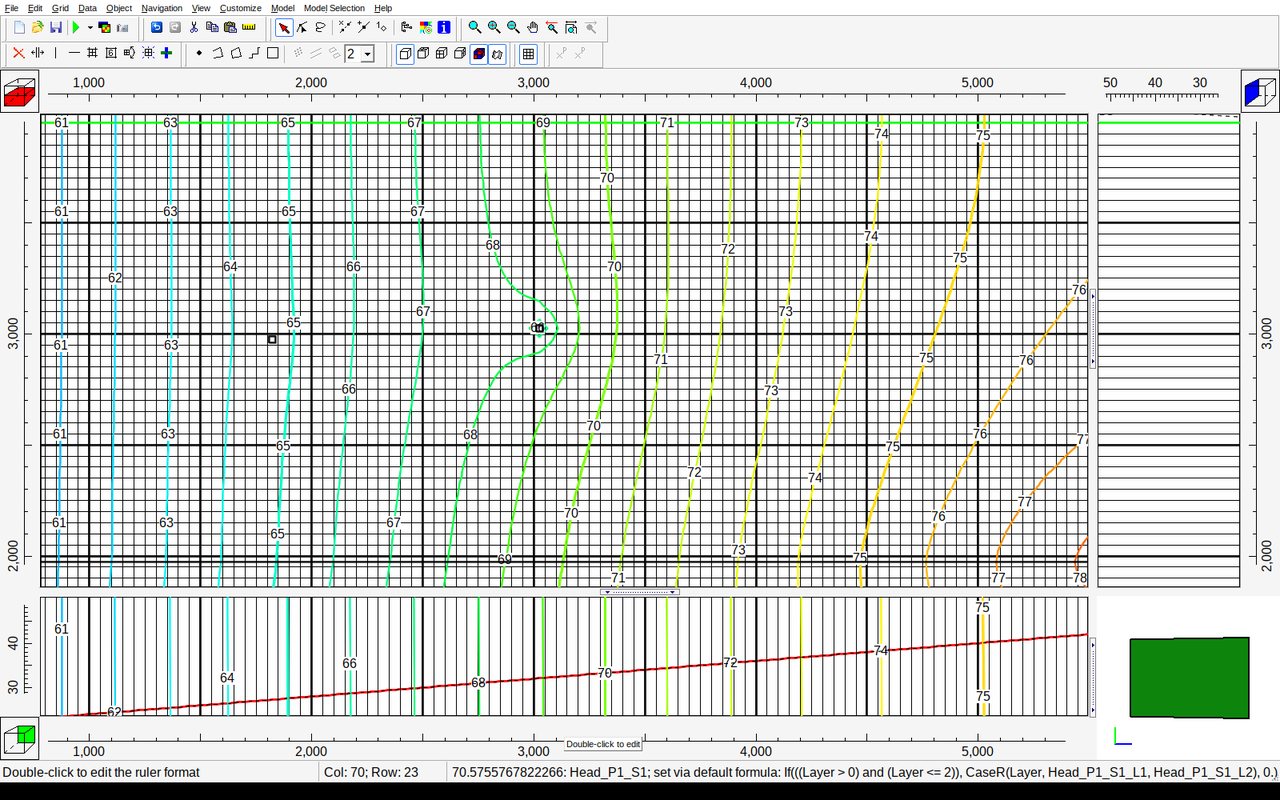
.bhdnuevo. Cuando pregunte si los datos ya existen, elige Create new data sets, así guardas los dos. Esta vez elige Contour grid: las curvas de nivel muestran mejor el cono.
| Dato | Qué es y cómo se mide |
|---|---|
| Caudal −2.592 m³/día | 30 litros por segundo escritos en metros cúbicos por día. Negativo = se saca agua. Se mide con un caudalímetro en la descarga de la bomba. |
| Capa 2 | Dónde está la rejilla, el tramo ranurado del pozo por donde entra el agua. Sale del diseño del pozo (su ficha de construcción). |
Así se ve en ModelMuse (capturas de este mismo valle)
El pozo en la capa 2: sus cotas van del fondo de la capa 1 al fondo de la capa 2. Abajo, la barra confirma columna 61 y fila 20.
Curvas de nivel de la capa 2 alrededor del pozo. Las de 68 y 69 m se doblan y forman una “nariz” que apunta hacia la cabecera: por ahí llega el agua.
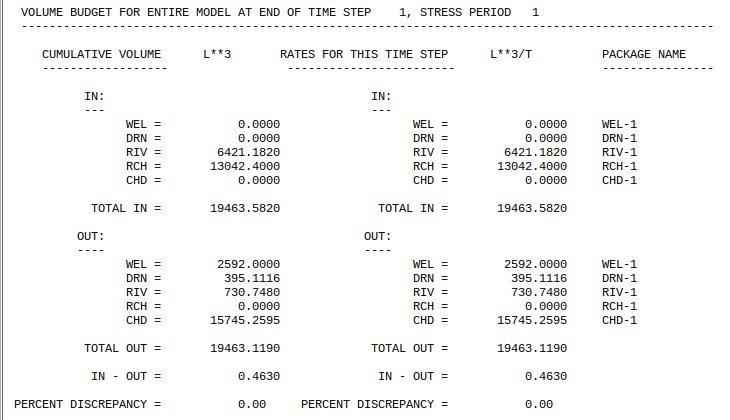
Balance con el pozo. Compáralo con el del paso 5:
7De dónde sale el agua del pozo
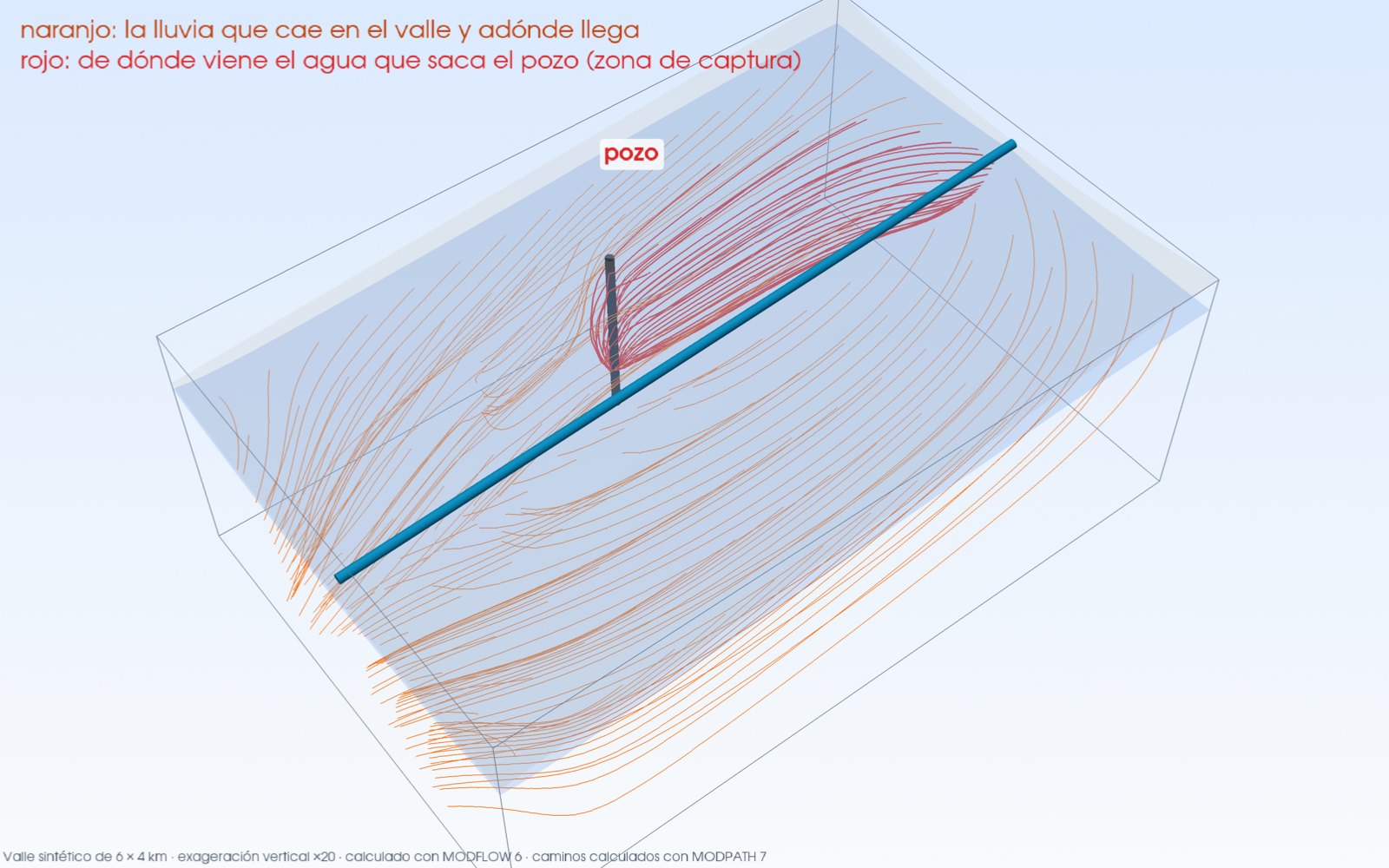
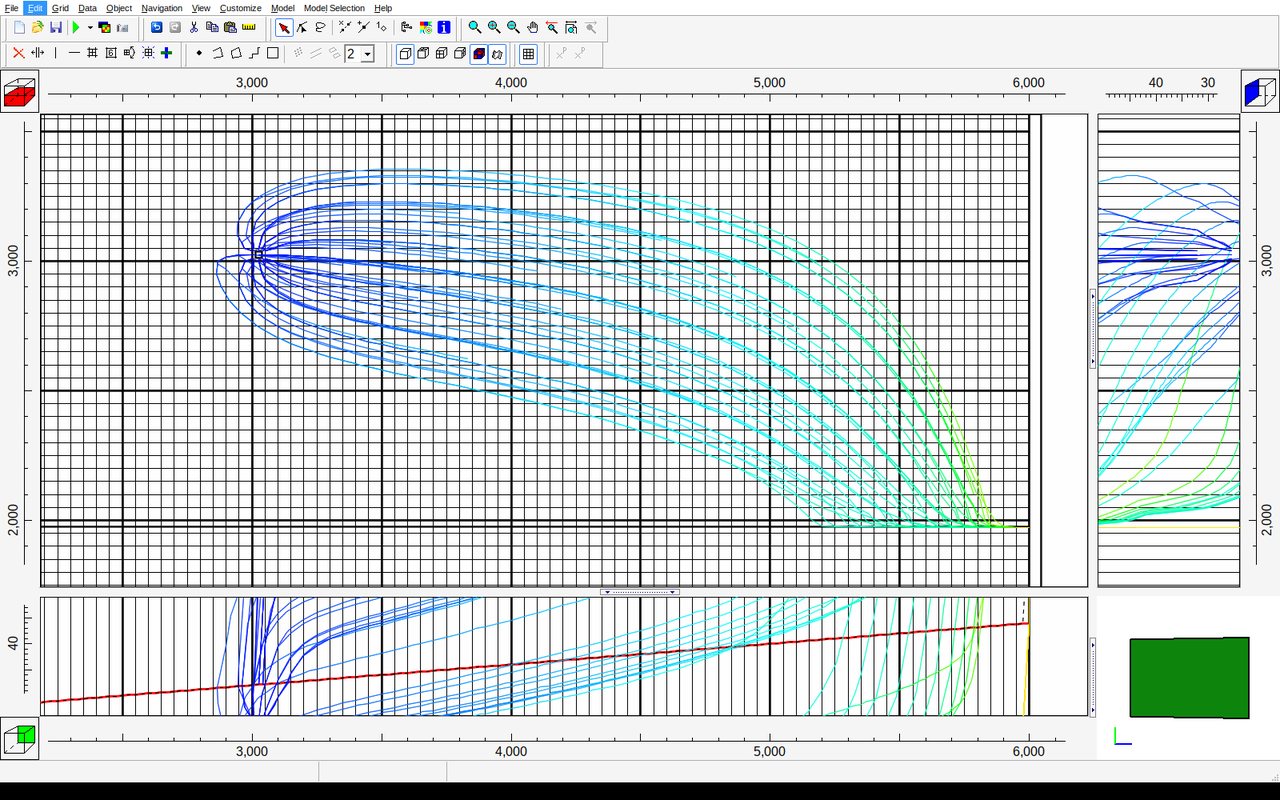
Esta es la lección más importante del tutorial. El pozo está a 1 km del río, pero cerca del 80 % de su agua viene del río: el cono baja el nivel bajo el río, el río entrega más agua al acuífero y esa agua termina en el pozo. Un pozo “de agua subterránea” también le quita caudal al río. Por eso, en Chile, la DGA y la evaluación ambiental revisan cuánto afecta un pozo a los ríos y vertientes cercanas.
- → Post processors → marca MODPATH. Versión 7, Output mode Pathlines y Tracking direction Backward (hacia atrás: de dónde viene el agua).
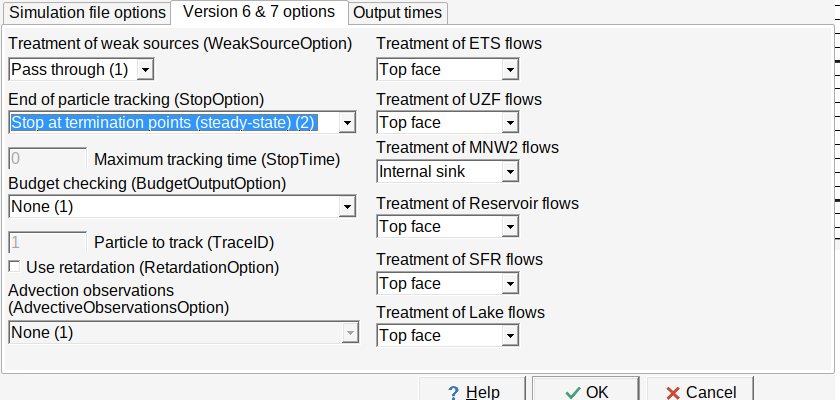
- En la pestaña Version 6 & 7 options, End of particle tracking: Stop at termination points (steady-state). Con la opción que trae, las partículas se detienen al primer día.
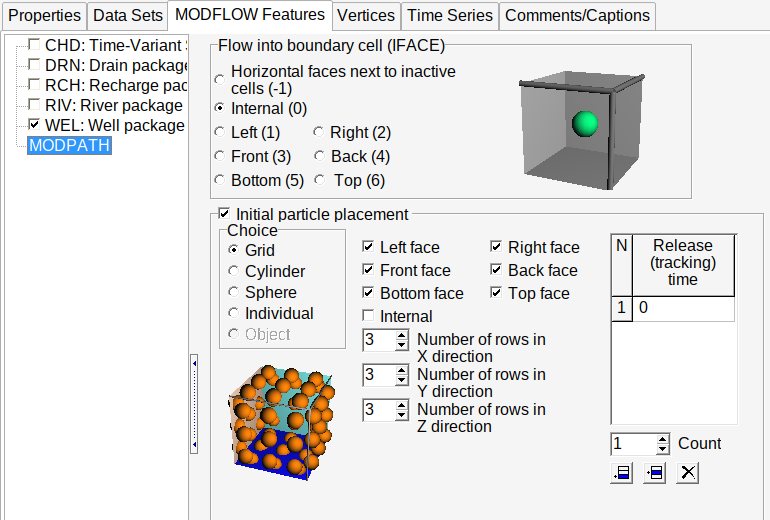
- Objeto del pozo → MODFLOW Features → MODPATH: marca Initial particle placement, Grid, las seis caras (Left, Right, Front, Back, Bottom, Top), desmarca Internal y deja 3 en las tres direcciones: 54 partículas en las paredes de la celda del pozo.
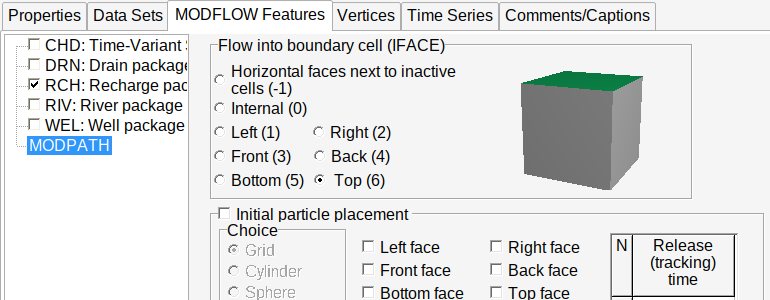
- El paso que casi todos olvidan: objeto de la recarga → MODFLOW Features → MODPATH → Flow into boundary cell (IFACE): Top (6). Le dice a MODPATH que la lluvia entra por arriba de la celda.
- Corre MODFLOW otra vez (deja marcado Export MODPATH input). Después, en la flechita junto al botón Run MODFLOW 6 → Export MODPATH Input Files con Execute model.
- → MODPATH Pathlines → elige el archivo
.path, desmarca Limit to current column, row and layer y Apply.
Abre el .lst sin pozo y el .lst con pozo. En la fila RIV, resta lo que sale de lo que entra:
sin pozo, 5.574 − 1.948 = 3.626 m³/día del río al acuífero; con pozo, 6.421 − 731 = 5.690. El río pone 2.065 más.
Además la vertiente da 183 menos y por la salida del valle se van 346 menos. Suma: 2.065 + 183 + 346 = 2.594, lo que saca el pozo (2.592).
El río pone el 80 %.
Así se ve en ModelMuse (capturas de este mismo valle)
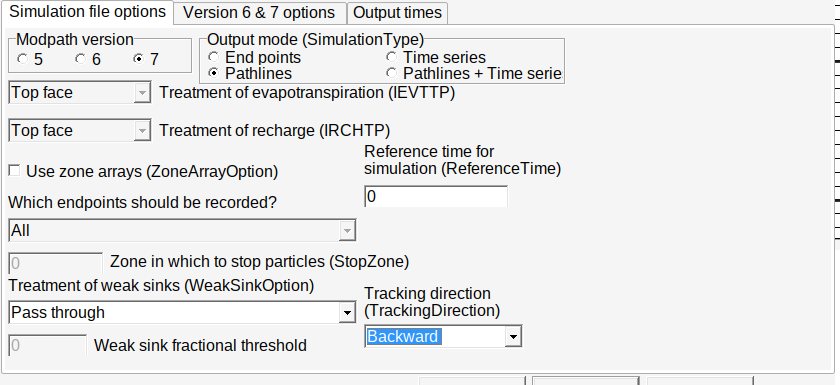
Partículas en las seis caras de la celda del pozo:
La recarga entrando por arriba (el cubo muestra la cara verde):
Los caminos: salen del pozo (azul, a la izquierda) y suben valle arriba hasta el río (verde, abajo a la derecha). Abajo, la vista de frente: el agua sube de la capa 2 a la capa 1 en el camino.
Ver respuesta
No. Cuando el cono ya dejó de crecer, el agua del pozo tiene que venir de algún lado: del río, de la vertiente o de lo que antes se iba valle abajo. En este valle, con el pozo a 1,8 km, el río sigue poniendo cerca de tres cuartos. Alejarlo sí hace que el efecto tarde más en llegar al río. Pruébalo en la misión 1 del laboratorio.
Lo que aprendiste, en una línea por paso
- El acuífero es un bloque con espesor: el relleno del valle.
- MODFLOW lo ve en celdas, cada una con un solo valor.
- La permeabilidad K dice qué tan fácil pasa el agua; se mide con una prueba de bombeo.
- Lo que entra tiene que salir: recarga, río, borde y vertiente son las puertas.
- El agua va de carga alta a carga baja; el nivel freático es el techo del agua.
- El cono de descenso real es ancho y bajito.
- Un pozo cerca de un río saca, en buena parte, agua del río.
Las imágenes 3D salen de MODFLOW 6.7 y MODPATH 7.2 (USGS) corridos en el servidor de GeoTesis con el valle del laboratorio; nada está dibujado a mano. Las capturas de ModelMuse 5.4 son de este mismo valle, armado paso a paso siguiendo esta página; sus balances calzan con el modelo de control del servidor. El valle es sintético, con fines didácticos.